Публикация проекта в интернет
Проект работает на твоём компьютере. Тебе нравится. Теперь хочется чтобы по ссылке могли зайти друзья, коллеги, мама — кто угодно. Это и есть публикация.
Словарь
-
Локально — то что работает только на твоём компьютере. Никто кроме тебя не видит.
-
Опубликовать (deploy) — выложить проект в интернет так, чтобы он открывался по ссылке у любого человека.
-
GitHub Pages — бесплатный хостинг от GitHub. Берёт твой репозиторий и делает из него сайт.
-
Хостинг — сервис, на котором живёт сайт. GitHub Pages — это и есть хостинг.
Что нужно перед публикацией
-
Проект уже на GitHub (см. урок «Подключение GitHub» и «Git: сохранение работы»)
-
Это статический сайт — HTML, CSS, JavaScript. Без сервера, без базы данных.
Всё остальное — где у тебя лежат файлы, как называется главная страница — Claude Code уже знает, потому что работает с твоим проектом. Тебе разбираться в этом не нужно.
💡 Простыми словами: Если проект — это HTML-файлы которые открываются в браузере по двойному клику, GitHub Pages его опубликует.
Способ 1: через интерфейс GitHub (вручную)
Самый понятный для новичка. Ничего не сломаешь.
Шаг 1. Заходи на github.com → открой свой репозиторий с проектом.
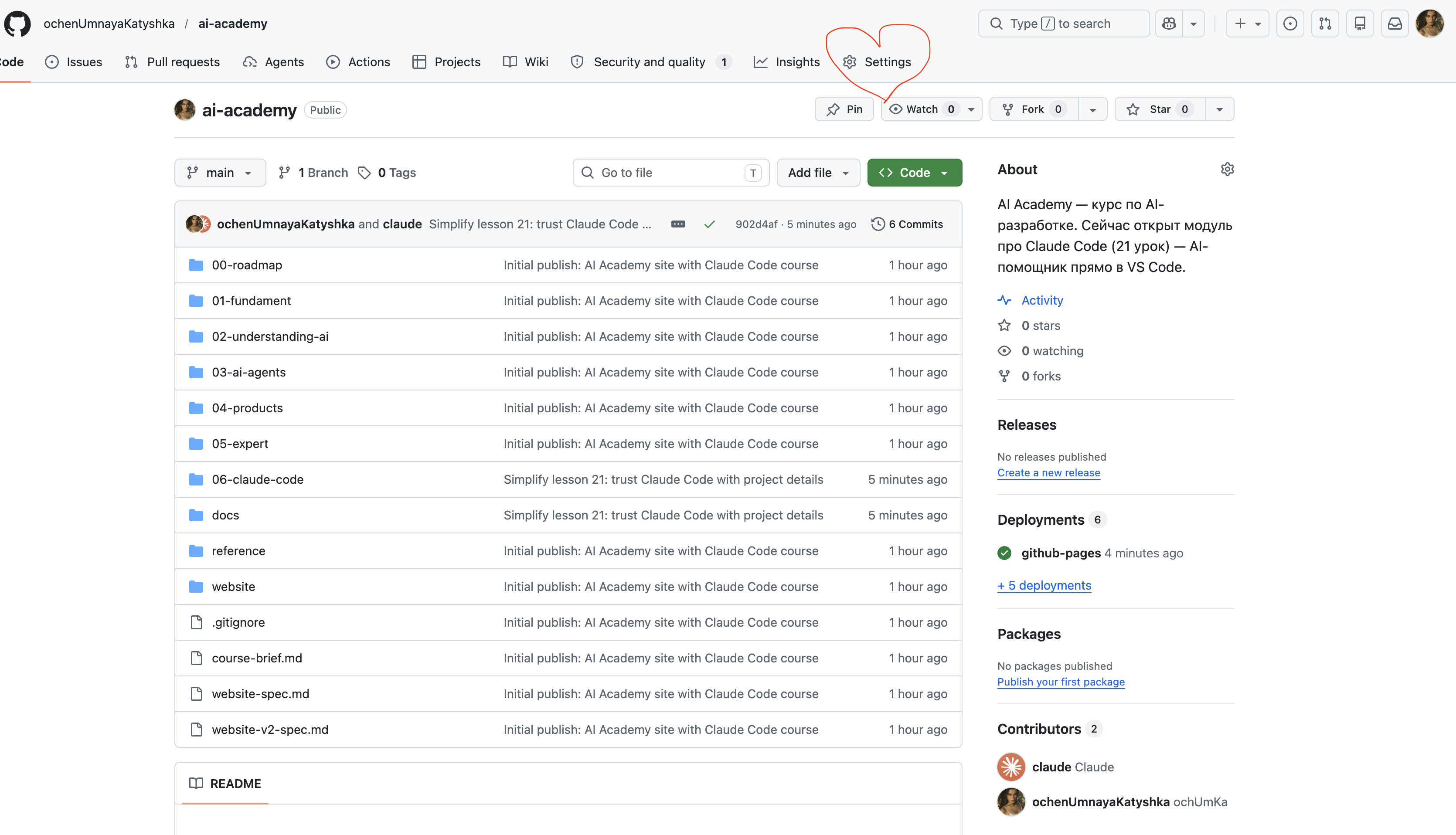
Шаг 2. В верхнем меню репозитория нажми Settings (шестерёнка справа).
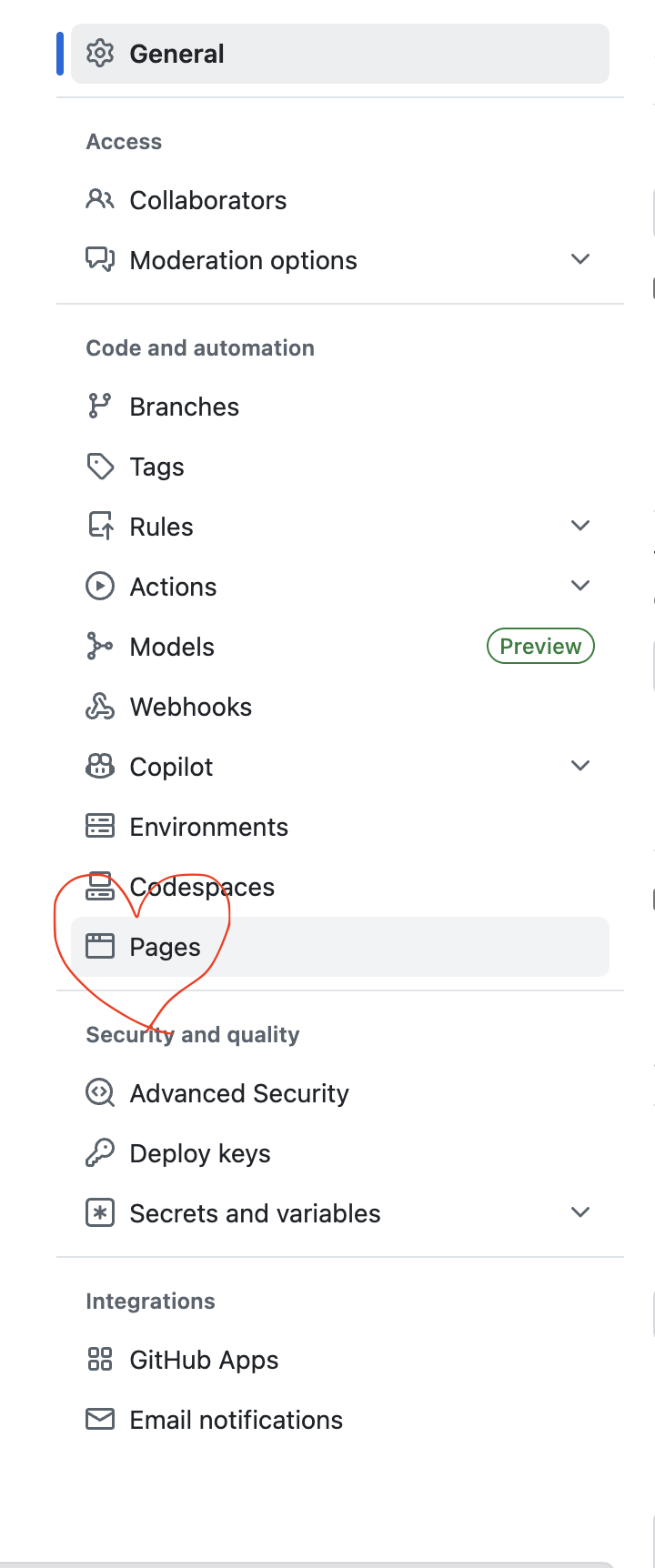
Шаг 3. В левом меню найди раздел Pages.
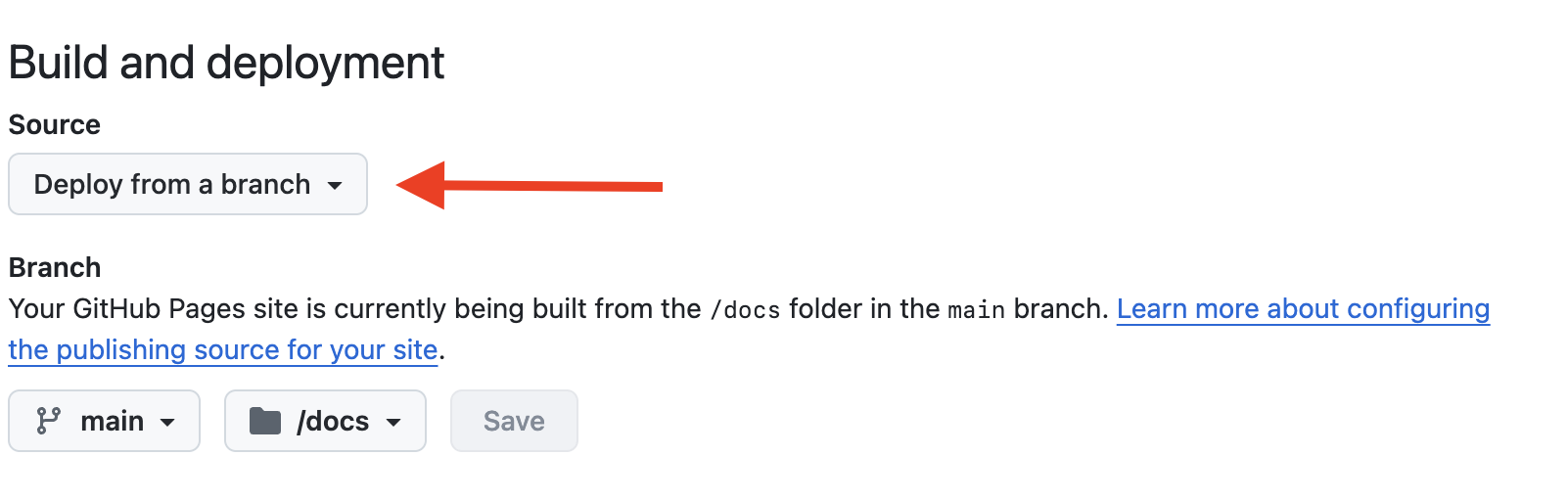
Шаг 4. В блоке «Build and deployment»:
- Source → выбери Deploy from a branch
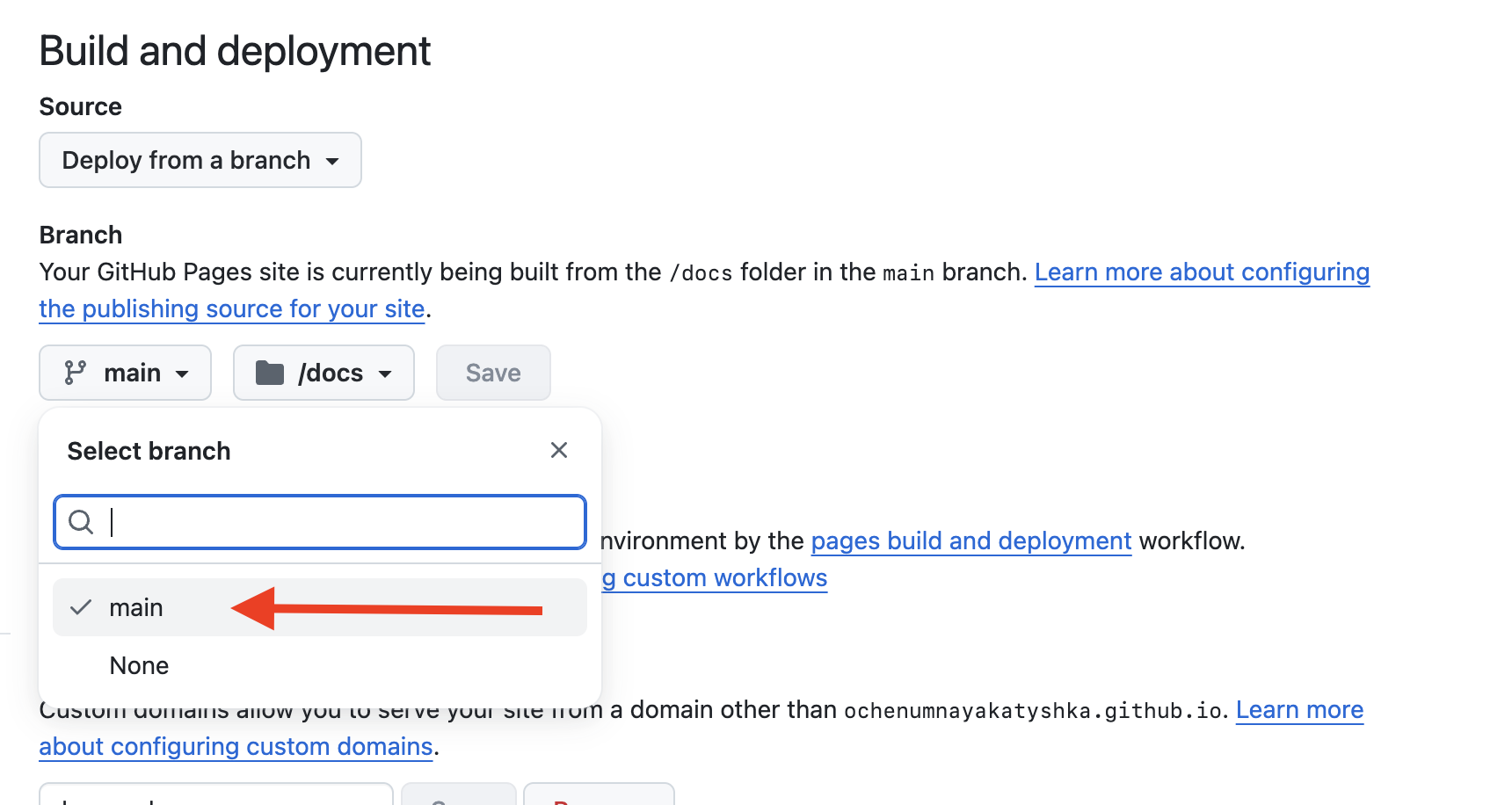
- Branch → выбери main (или master — смотря как у тебя называется)
- Folder → выбери / (root) если
index.htmlлежит в корне. Или /docs если он в папкеdocs/.
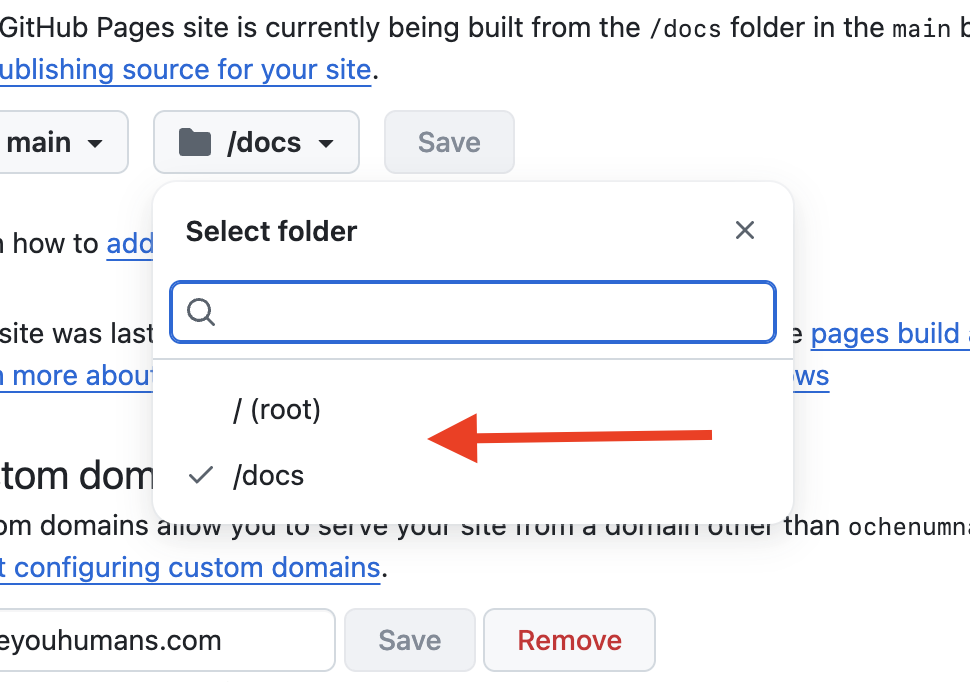
- Нажми Save
💡 Не знаешь где лежит твой
index.html? Спроси у Claude Code прямо в VS Code:Где в проекте лежит index.html — в корне или в папке docs?Claude посмотрит структуру проекта и ответит. Этот ответ и подставляй в поле Folder.
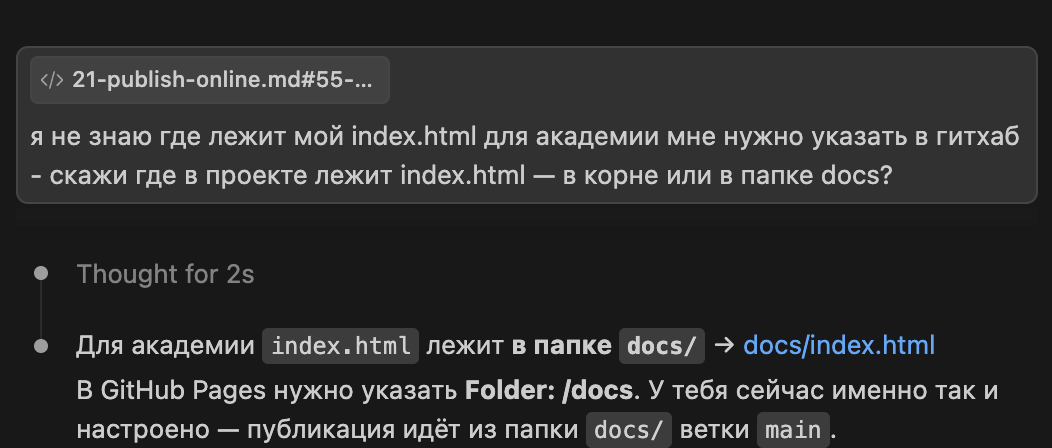
Ещё вариант — посмотреть в VS Code слева в панели Explorer. Если
index.htmlв самом верху списка файлов проекта — это корень. Если внутри папкиdocs/— значит/docs.
Шаг 5. Подожди 1–2 минуты. Обнови страницу Settings → Pages. Сверху появится зелёная плашка с твоей ссылкой:
https://твой-username.github.io/название-репозитория/
Открой её — это твой опубликованный сайт.
Способ 2: через Claude Code
Раз уж учимся пользоваться Claude — пусть он сделает.
Что попросить:
Опубликуй этот проект через GitHub Pages
Всё. Больше ничего писать не надо. Claude сам разберётся: посмотрит структуру проекта, найдёт главную страницу, проверит что репозиторий подключён, и включит Pages. Если ему понадобится что-то уточнить — спросит.
После публикации Claude напишет ссылку. Открывай и проверяй.
💡 Когда какой способ выбрать: Первый раз — попробуй Способ 1, чтобы понимать что происходит. Потом — Способ 2, чтобы не повторяться.
Что делать если ссылка не работает
Подожди ещё. Первая публикация занимает до 5 минут. Обнови страницу через минуту.
Проверь файл index.html. Он должен быть точно в той папке, которую ты выбрал в настройках (корень или /docs).
Проверь имя файла. Именно index.html, маленькими буквами. Не Index.html, не main.html.
Проверь что коммит запушен. Если изменения только локально — GitHub их не видит. Попроси Claude:
Запушь все изменения на GitHub
Если ничего не помогло — открой Settings → Pages, посмотри что написано в блоке статуса. Скопируй текст и спроси Claude:
GitHub Pages показывает такую ошибку: [текст]. Что делать?
Обновление сайта
После публикации сайт обновляется автоматически. Цикл такой:
Меняешь файлы → commit → push → ждёшь 1–2 минуты → сайт обновился
Никаких дополнительных действий. GitHub видит новый коммит на ветке main и сам пересобирает сайт.
Свой домен (необязательно)
Ссылка username.github.io/project — рабочая, можно показывать. Но если хочется красивее, например мойсайт.com — нужно купить домен и подключить его.
Это тема для отдельного разговора. Пока хватает ссылки от GitHub.
Главное
-
GitHub Pages — бесплатный способ опубликовать статический сайт
-
Два способа: вручную через Settings → Pages или через Claude Code
-
После публикации сайт сам обновляется при каждом push
-
Если что-то не работает — проверь
index.html, ветку и папку
Теперь у проекта есть ссылка, которую можно отправить кому угодно.