Урок 0.1 — Подготовка: установка Python, редактора и всего необходимого
Прежде чем готовить — нужна кухня. Прежде чем писать код — нужно установить инструменты. Этот урок — про установку всего, что понадобится в курсе. Ничего сложного: скачать, установить, проверить. 15-30 минут — и рабочее место готово.
Что мы установим
┌──────────────────────────────────────────────────────────┐
│                ЧТО НУЖНО УСТАНОВИТЬ                       │
│                                                          │
│  1. Python — язык программирования                       │
│     Все программы в курсе написаны на Python.            │
│     Без него ничего не запустится.                        │
│                                                          │
│  2. VS Code — редактор кода                              │
│     В нём ты будешь писать и редактировать код.          │
│     Как Word для текстов, но для программ.               │
│                                                          │
│  3. Терминал — уже есть на компьютере                    │
│     Нужно только найти и открыть.                        │
│     Подробно разберём в следующем уроке (1.1).           │
│                                                          │
└──────────────────────────────────────────────────────────┘
Шаг 1: Установка Python
Что такое Python
Python — язык программирования. Это как иностранный язык, на котором ты «разговариваешь» с компьютером. Пишешь команды на Python → компьютер их выполняет. Именно на Python написаны почти все AI-инструменты.
Проверь: может, уже установлен
Открой терминал:
- macOS: нажми
Cmd + Пробел, набериTerminal, нажми Enter - Windows: нажми
Win, набериPowerShell, нажми Enter
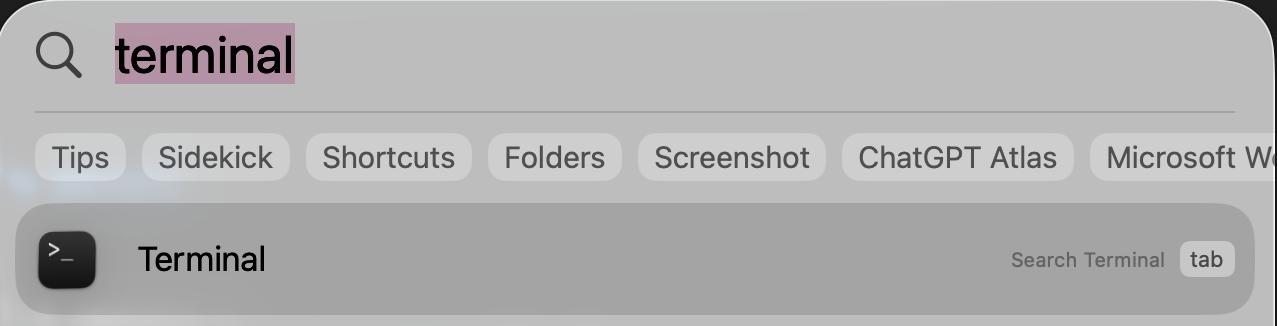
Набери команду и нажми Enter:
python3 --version
Если видишь что-то вроде Python 3.11.5 или Python 3.12.0 — Python уже установлен. Переходи к Шагу 2.
Если видишь ошибку — устанавливаем.
macOS: установка Python
Способ 1 (самый простой): через сайт
- Открой браузер, перейди на https://www.python.org/downloads/
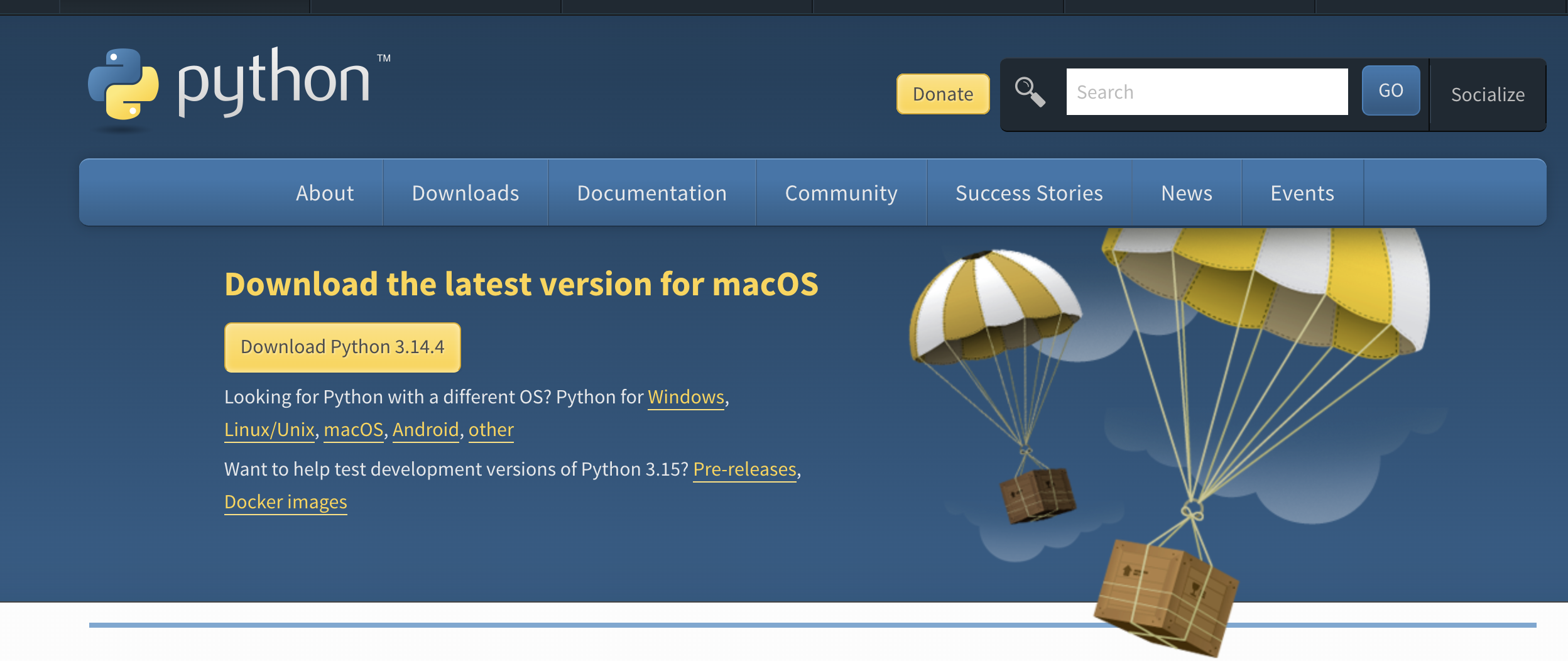
- Нажми большую жёлтую кнопку "Download Python 3.x.x"
- Скачается файл
.pkg— открой его - Нажимай "Continue" → "Continue" → "Agree" → "Install"
- Введи пароль от компьютера, когда попросит
Пароль обычно не показывается в терминале — не пугайся, он просто невидимка. Набирай как обычно и жми Enter.
- Готово
Способ 2: через Homebrew (если знаешь, что это)
brew install python3
Проверка:
Закрой терминал и открой заново (это важно — чтобы терминал увидел новый Python). Набери:
python3 --version
# Должно показать: Python 3.11.x или 3.12.x или 3.13.x
Windows: установка Python
- Открой https://www.python.org/downloads/
- Нажми "Download Python 3.x.x"
- Запусти скачанный файл
.exe - ВАЖНО! На первом экране поставь галочку "Add python.exe to PATH" — это критически важно. Без этой галочки терминал не найдёт Python.
┌─────────────────────────────────────────────┐
│  Install Python 3.x.x                       │
│                                             │
│  ☑ Add python.exe to PATH  ← ЭТУ ГАЛОЧКУ!  │
│                                             │
│  [Install Now]                              │
└─────────────────────────────────────────────┘
- Нажми "Install Now"
- Дождись завершения → "Close"
Проверка:
Закрой PowerShell и открой заново. Набери:
python --version
# Должно показать: Python 3.11.x или 3.12.x или 3.13.x
На Windows команда python (без тройки). На macOS — python3.
Что делать, если не работает
Ошибка: "python: command not found" или
        "'python' is not recognized"

  macOS:
    → Попробуй python3 вместо python
    → Если не помогло — переустанови Python с сайта

  Windows:
    → Переустанови Python. На первом экране ОБЯЗАТЕЛЬНО
      поставь галочку "Add python.exe to PATH"
    → После установки ЗАКРОЙ PowerShell и открой заново

Ошибка: показывает Python 2.x.x

  → Это старая версия. Нужен Python 3.
  → macOS: набери python3 вместо python
  → Windows: переустанови с сайта (последнюю версию)
Шаг 2: Проверка pip
pip — менеджер пакетов для Python. Он устанавливает дополнительные библиотеки. Как App Store для приложений — но для Python-библиотек.
Аналогия. Python — это телефон. pip — это App Store. Библиотеки (anthropic, openai, flask) — это приложения. Телефон работает и без приложений, но с ними — гораздо полезнее.
pip устанавливается автоматически вместе с Python. Проверь:
# macOS:
pip3 --version
# Пример: pip 23.2.1 from /usr/lib/python3/dist-packages/pip

# Windows:
pip --version
# Пример: pip 23.2.1 from C:\Python312\Lib\site-packages\pip
Что делать, если pip не работает
Ошибка: "pip: command not found"

  macOS:
    → Попробуй pip3 вместо pip
    → Если не помогло:
      python3 -m pip --version

  Windows:
    → Попробуй:
      python -m pip --version
    → Если не помогло — переустанови Python
      с галочкой "Add python.exe to PATH"
Пробуем установить библиотеку
Давай установим первую библиотеку — чтобы убедиться, что pip работает:
# macOS:
pip3 install python-dotenv

# Windows:
pip install python-dotenv
Если видишь Successfully installed python-dotenv-x.x.x — всё работает.
Что мы установили:
  python-dotenv — библиотека для чтения файлов .env
  Понадобится в уроке 2.3, когда будем работать с API-ключами.
  Подробно про .env — в уроке 1.6.
Что делать, если pip install не работает
Ошибка: "Permission denied"

  → Добавь --user в конце:
    pip3 install python-dotenv --user

Ошибка: "Could not find a version that satisfies the requirement"

  → Проверь, правильно ли написано имя пакета
  → Проверь подключение к интернету

Ошибка: "externally-managed-environment" (новые версии macOS)

  → Создай виртуальное окружение (объяснение ниже)
    или добавь --break-system-packages:
    pip3 install python-dotenv --break-system-packages
Шаг 3: Установка VS Code
Что такое VS Code
VS Code (Visual Studio Code) — бесплатный редактор кода от Microsoft. В нём ты будешь писать программы. Можно писать и в Блокноте, но VS Code подсвечивает код цветами, подсказывает ошибки и имеет встроенный терминал.
Аналогия. Можно писать текст в Блокноте. Но в Word удобнее: есть проверка орфографии, форматирование, оглавление. VS Code — это «Word для кода».
Установка
- Открой https://code.visualstudio.com/
- Нажми "Download" — сайт определит твою ОС автоматически
- Установи:
- macOS: открой скачанный
.dmg, перетащи VS Code в папку Applications - Windows: запусти
.exe, нажимай Next → Next → Install
Настройка для Python
- Открой VS Code
- Нажми на иконку Extensions (четыре квадрата слева) или
Ctrl+Shift+X(Windows) /Cmd+Shift+X(macOS) - В поиске набери Python
- Найди расширение "Python" от Microsoft (с синей галочкой) → нажми Install
Это расширение даёт:
- Подсветку синтаксиса Python (код становится цветным)
- Подсказки при написании кода
- Кнопку запуска скрипта прямо из редактора
Как открыть папку проекта
В VS Code ты работаешь с папками, а не с отдельными файлами:
- File → Open Folder (или Cmd+O на macOS)
- Выбери папку с проектом
- Слева появится список файлов — можно кликать и редактировать
Встроенный терминал
VS Code имеет встроенный терминал — не нужно переключаться между окнами:
- Terminal → New Terminal (или
Ctrl+`) - Внизу откроется терминал — прямо внутри редактора
- Здесь можно запускать Python-скрипты:
python3 my_script.py
Шаг 4: Создаём первый файл и запускаем
Давай убедимся, что всё работает вместе.
1. Создай папку для курса
# macOS:
mkdir -p ~/Documents/Projects/ai-academy
cd ~/Documents/Projects/ai-academy

# Windows:
mkdir C:\Users\ТвоёИмя\Documents\Projects\ai-academy
cd C:\Users\ТвоёИмя\Documents\Projects\ai-academy
2. Открой папку в VS Code
code .
# Точка означает "текущую папку"
# Если команда code не работает — открой VS Code вручную → File → Open Folder
3. Создай файл hello.py
В VS Code: правый клик в панели файлов → New File → назови hello.py
Напиши в файле:
# hello.py — мой первый скрипт

# print() — команда, которая выводит текст на экран
print("Привет! Python работает!")

# Давай посчитаем
result = 2 + 2
print(f"2 + 2 = {result}")

# f перед кавычками — это f-строка
# Она позволяет вставлять переменные прямо в текст
# {result} заменится на значение переменной result
name = "студент AI Academy"
print(f"Добро пожаловать, {name}!")
4. Запусти
В терминале VS Code (или в обычном терминале):
# macOS:
python3 hello.py

# Windows:
python hello.py
5. Что должно появиться
Привет! Python работает!
2 + 2 = 4
Добро пожаловать, студент AI Academy!
Если видишь это — Python работает. Но мы пришли сюда ради AI. Давай сделаем ещё один шаг.
Шаг 5: Первый разговор с AI из кода
Это бонус — чтобы увидеть, ради чего всё это. Установим библиотеку для работы с Claude и зададим ему вопрос прямо из Python.
1. Установи библиотеку
# macOS:
pip3 install anthropic

# Windows:
pip install anthropic
2. Получи API-ключ
- Открой https://console.anthropic.com/
- Зарегистрируйся (или войди)
- Перейди в раздел API Keys
- Нажми Create Key → скопируй ключ (начинается с
sk-ant-)
3. Создай файл ask_ai.py
# ask_ai.py — твой первый разговор с AI из кода

from anthropic import Anthropic

# Вставь свой ключ вместо sk-ant-...
# (в уроке 2.3 научишься хранить ключ безопасно)
client = Anthropic(api_key="sk-ant-api03-ВСТАВЬ-СВОЙ-КЛЮЧ-СЮДА")

response = client.messages.create(
    model="claude-haiku-4-5",       # быстрая и дешёвая модель
    max_tokens=200,                  # максимум слов в ответе
    messages=[{
        "role": "user",
        "content": "Привет! Я только начинаю изучать AI. Скажи что-нибудь вдохновляющее в 2-3 предложениях."
    }]
)

# Выводим ответ Claude
print(response.content[0].text)
4. Запусти
# macOS:
python3 ask_ai.py

# Windows:
python ask_ai.py
Что произойдёт
Claude ответит что-то вроде:
Здорово, что ты начинаешь этот путь! AI — это не магия,
а инструмент, который может освоить каждый. Ты уже сделала
первый шаг — и это самое важное.
Ты только что поговорила с AI из собственного кода. Не через сайт, не через приложение — через программу, которую написала сама. Весь курс — это путь к тому, чтобы делать с AI всё, что захочешь.
Не получилось? Это нормально — подробно разберём API в уроке 2.3.
Главное сейчас: Python работает, и ты видела, что AI можно вызвать из кода.
Если нет API-ключа — пропусти этот шаг. Вернёшься к нему в уроке 2.3.
Что делать, если не работает (шаг 4: hello.py)
Ошибка: "No such file or directory: 'hello.py'"

  → Ты не в той папке. Проверь:
    pwd           (macOS)
    cd            (Windows — покажет текущую папку)

  → Перейди в папку с файлом:
    cd ~/Documents/Projects/ai-academy       (macOS)
    cd C:\Users\ТвоёИмя\Documents\Projects\ai-academy  (Windows)

Ошибка: "SyntaxError: invalid character"

  → В коде есть «умные» кавычки (« » или " " вместо " ")
  → Это бывает, если скопировал из мессенджера или Word
  → Перенабери кавычки вручную в VS Code

Ошибка: "IndentationError: unexpected indent"

  → В Python отступы важны. Убедись, что строки print()
    начинаются от левого края (без пробелов в начале)
Шаг 5: Виртуальное окружение (не обязательно сейчас, но полезно знать)
При установке библиотек через pip иногда возникают конфликты: одному проекту нужна версия 1.0, другому — версия 2.0. Виртуальное окружение решает эту проблему — оно создаёт изолированную «песочницу» для каждого проекта.
Аналогия. Представь, что у тебя два заказа: один клиент хочет синие шторы, другой — красные. Ты не смешиваешь их в одну коробку — каждый заказ в своей. Виртуальное окружение — отдельная «коробка» для каждого проекта.
Сейчас это не критично — но когда в уроке 2.3 начнём устанавливать библиотеки для AI, будет полезно.
Как создать
# macOS:
python3 -m venv venv
# Создаёт папку venv/ с изолированным Python
# python3 — наш Python
# -m venv — запустить модуль venv (создатель окружений)
# venv — имя папки (можно назвать как угодно, но venv — стандарт)

source venv/bin/activate
# Активирует окружение
# В начале строки терминала появится (venv) — значит, работает

# Windows:
python -m venv venv
venv\Scripts\activate
# В начале строки появится (venv)
Как понять, что окружение активировано
Без окружения:
  katya@macbook ai-academy %

С окружением:
  (venv) katya@macbook ai-academy %
  ^^^^^ — вот эта метка
Как выйти
deactivate
# Метка (venv) исчезнет
Когда окружение активировано — все pip install устанавливают библиотеки только в эту папку, не трогая систему.
Итого: что должно быть готово
┌──────────────────────────────────────────────────────────┐
│                  ЧЕК-ЛИСТ ГОТОВНОСТИ                      │
│                                                          │
│  ☐ Python установлен                                     │
│    Проверка: python3 --version (или python --version)   │
│    Результат: Python 3.11+ или 3.12+ или 3.13+          │
│                                                          │
│  ☐ pip работает                                          │
│    Проверка: pip3 --version (или pip --version)          │
│    Результат: pip 23.x или новее                        │
│                                                          │
│  ☐ VS Code установлен                                    │
│    Проверка: открывается, расширение Python установлено  │
│                                                          │
│  ☐ Первый скрипт запущен                                 │
│    Проверка: python3 hello.py показывает "Привет!"      │
│                                                          │
│  ☐ (Бонус) AI ответил из кода                            │
│    Проверка: python3 ask_ai.py — Claude написал ответ   │
│                                                          │
│  Всё готово? → Переходи к уроку 1.1 (Терминал)          │
│                                                          │
└──────────────────────────────────────────────────────────┘
Практика
Задание 1: Проверь своё окружение
Открой терминал и выполни по очереди:
python3 --version
pip3 --version
code --version
Запиши результаты. Если какая-то команда не сработала — вернись к соответствующему разделу урока и пройди установку заново.
Задание 2: Создай проект с виртуальным окружением
- Создай папку
test-project - Зайди в неё
- Создай виртуальное окружение:
python3 -m venv venv - Активируй его
- Установи любую библиотеку:
pip install requests - Проверь, что она установилась:
pip list - Деактивируй окружение:
deactivate
Задачки на закрепление
Задача 1: Ты набираешь python3 --version в терминале и видишь ошибку "command not found". Что это значит и что делать?
Ответ
Python не установлен или не добавлен в PATH. Нужно скачать Python с python.org и установить заново, убедившись, что при установке стоит галочка "Add Python to PATH".Задача 2: Зачем нужно виртуальное окружение? Почему нельзя просто ставить все библиотеки глобально?
Ответ
Разные проекты могут требовать разные версии одной и той же библиотеки. Без виртуального окружения они будут конфликтовать. venv — как отдельная полка для каждого проекта: библиотеки одного не мешают другому.Задача 3: Ты активировал виртуальное окружение и установил библиотеку openai. Потом закрыл терминал, открыл снова и набрал python3 -c "import openai". Получил ошибку. Почему?
Ответ
При закрытии терминала виртуальное окружение деактивируется. Библиотека `openai` установлена только внутри venv. Нужно снова активировать окружение (`source venv/bin/activate` на Mac/Linux или `venv\Scripts\activate` на Windows), и тогда библиотека станет доступна.Глоссарий
| Термин | Что значит |
|---|---|
| Python | Язык программирования. На нём написаны почти все AI-инструменты. Бесплатный |
| pip | Менеджер пакетов Python. Устанавливает библиотеки командой pip install имя |
| Библиотека (пакет) | Готовый код, который кто-то написал. Устанавливаешь через pip и используешь в своих программах |
| VS Code | Бесплатный редактор кода от Microsoft. Подсвечивает синтаксис, подсказывает ошибки |
| Терминал | Текстовый интерфейс для управления компьютером. Подробно — в уроке 1.1 |
| PATH | Список папок, где компьютер ищет программы. Если Python не в PATH — терминал его не найдёт |
| Виртуальное окружение (venv) | Изолированная «песочница» для проекта. Библиотеки ставятся только туда, не мешая другим проектам |
| Расширение (extension) | Дополнение для VS Code, которое добавляет функции (подсветка Python, автодополнение) |
| Скрипт | Файл с кодом. Скрипт на Python — файл с расширением .py |
Что дальше?
Рабочее место готово: Python установлен, редактор настроен, первый скрипт запущен. В следующем уроке — терминал: научишься перемещаться по папкам, создавать файлы и запускать программы через командную строку. Это основной инструмент для всего курса.