Установка VS Code — твоя рабочая среда
Прежде чем запускать Claude Code, нужно всё удобненько настроить. Чтобы можно было делать продукты в одном окне — никуда не выходить и не отвлекаться.
Что такое VS Code и зачем он нужен
VS Code (полное название — Visual Studio Code) — это бесплатная программа для работы с кодом. Но не пугайся слова «код» — по сути это текстовый редактор, который пишет твой продукт.
VS Code:
-
Бесплатный — полностью, без скрытых платежей
-
Работает на Mac, Windows и Linux — одинаково на всех системах
-
Лёгкий — запускается быстро, не тормозит
-
Расширяемый — можно ставить дополнения (расширения), которые добавляют новые функции
Почему именно VS Code, а не другие редакторы?
Существуют десятки редакторов кода: Sublime Text, Atom, WebStorm, Cursor и другие. Они работают плюс-минус одинаково. Когда умеешь работать хотя бы с одним из редакторов (главное суть понять) — всегда можно переключиться на любой другой.
Мы используем VS Code по трём причинам:
-
У него самое большое сообщество — если возникнет проблема, ответ найдётся за минуту
-
Claude Code имеет официальное расширение именно для VS Code (чатик будет работать прямо внутри)
-
Он бесплатный и его не нужно настраивать — работает из коробки (за Cursor, например, нужно платить отдельно от оплаты моделей — ещё +$20)
💭 Комментарий от Катеньки: Готовься к тому, что VS Code будет тем местом, где ты проводишь большую часть времени, работая над проектами. Привыкнуть к ней проще, чем кажется. Через пару-тройку дней она станет такой же родной, как ChatGPT, CupCut или любое другое приложение, с которым ты работаешь каждый день.
Установка на Mac
ШАГ 1: Скачать
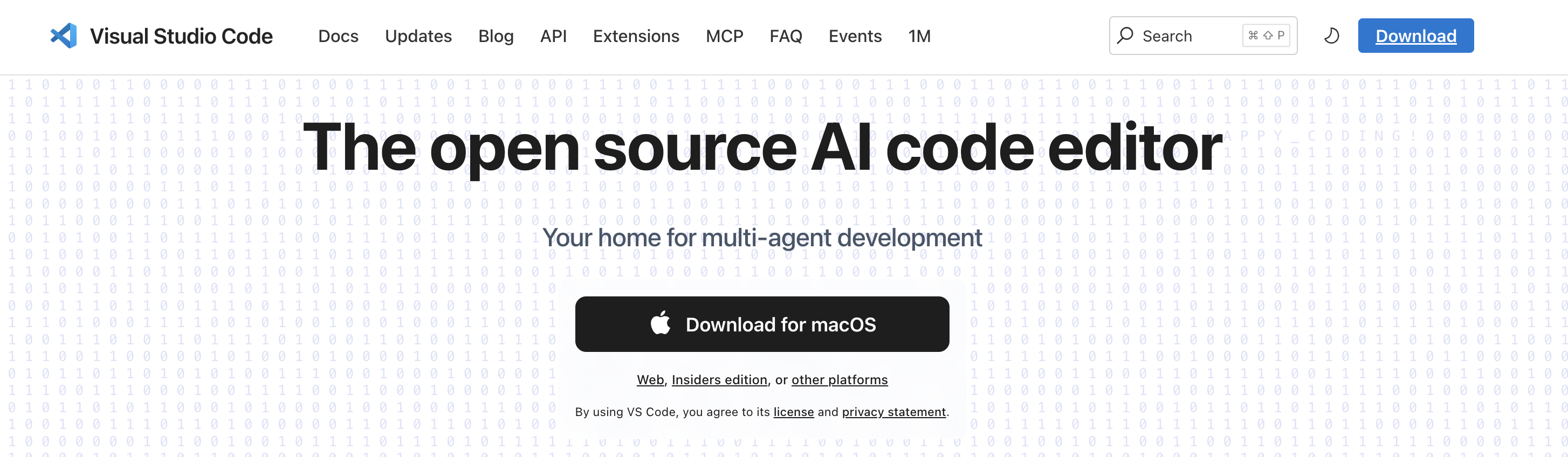
- Открой браузер и перейди на code.visualstudio.com
-
Нажми большую кнопку Download for macOS
-
Скачается файл типа
VSCode-darwin-arm64.zip(или похожий)
ШАГ 2: Установить
-
Открой папку Загрузки (Downloads)
-
Найди скачанный
.zipфайл и дважды кликни — он распакуется -
Появится файл Visual Studio Code с синей иконкой
-
Перетащи его в папку Программы (Applications)
💡 Зачем в Программы: Можно запускать и из Загрузок, но тогда при каждом обновлении будут проблемы. В Программах всё работает как надо.
ШАГ 3: Запустить
-
Открой Finder → Программы (Applications)
-
Найди Visual Studio Code и дважды кликни
-
Может появиться предупреждение «Программа загружена из интернета» — нажми Открыть
Проверка:
-
✅ Открылось окно VS Code с тёмным интерфейсом
-
✅ Слева панель с иконками
-
✅ В центре приветственная вкладка
Всё так? → Переходи к следующему уроку.
Установка на Windows
ШАГ 1: Скачать
-
Открой браузер и перейди на code.visualstudio.com
-
Нажми большую синюю кнопку Download for Windows
-
Скачается файл типа
VSCodeUserSetup-x64.exe
ШАГ 2: Установить
-
Открой папку Загрузки
-
Запусти скачанный
.exeфайл -
Появится установщик — жми Далее на каждом шаге
-
На шаге «Выберите дополнительные задачи» поставь галочку Добавить в PATH
-
Нажми Установить и дождись завершения
⚠️ Важно: Галочка «Добавить в PATH» — обязательна. Без неё Claude Code не сможет нормально работать. Если пропустил — переустанови.
ШАГ 3: Запустить
-
Нажми Win (кнопка с флажком Windows)
-
Напиши VS Code или Visual Studio Code
-
Кликни на появившуюся программу
Проверка:
-
✅ Открылось окно VS Code с тёмным интерфейсом
-
✅ Слева панель с иконками
-
✅ В центре приветственная вкладка
Всё так? → Переходи к следующему уроку.