Расширение Claude Code
VS Code стоит. Теперь добавим расширение Claude Code — оно превращает обычный редактор в AI-помощника.
Шаг 1: Открыть маркетплейс расширений
- Открой VS Code
- Слева найди иконку с четырьмя квадратиками — Extensions (Расширения)
- Кликни на неё
Откроется панель поиска расширений.
💡 Горячая клавиша: Mac:
Cmd + Shift + XWindows:Ctrl + Shift + X
Шаг 2: Найти и установить
- В поле поиска напиши Claude Code
- Найди расширение от Anthropic (официальное)
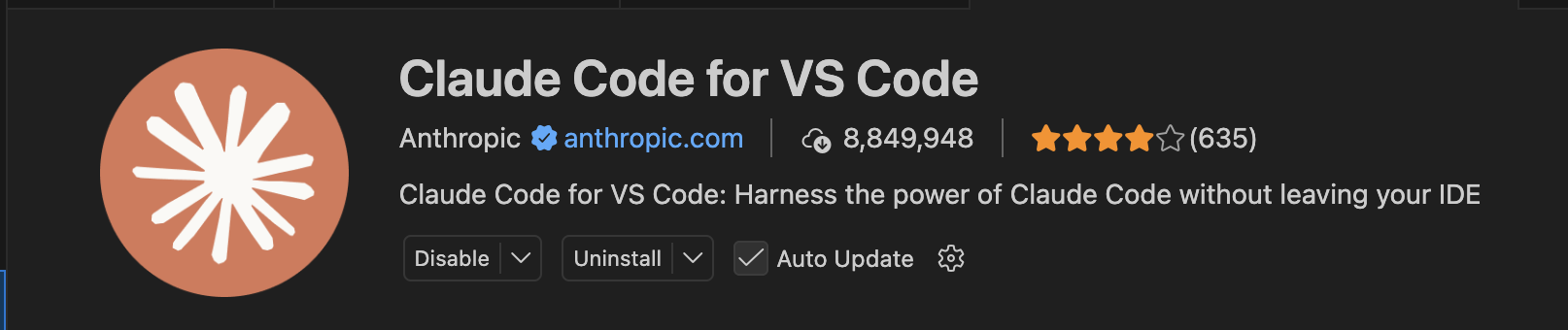
- Нажми синюю кнопку Install
Установка займёт несколько секунд. После этого появится иконка Claude — оранжевый логотип в боковой панели.
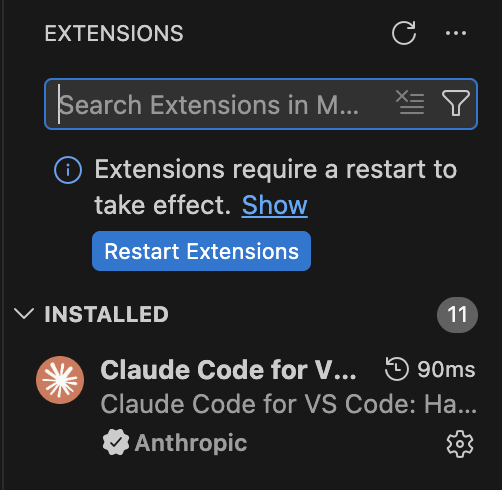
⚠️ Важно: Убедись что устанавливаешь именно от Anthropic. Есть подделки с похожими названиями. Смотри на издателя.
Шаг 3: Авторизация
После установки нужно войти в аккаунт Anthropic. Заранее зарегистрируй его и оплати подписку.
⚠️ Предупреждение: Может потребоваться VPN и зарубежная сим-карта. Большинство стандартных VPN не работают с профессиональными инструментами типа Claude Code.
Как открыть панель Claude Code:
Способ 1 — через Command Palette (рекомендую):
1. Нажми Cmd + Shift + P (Mac) или Ctrl + Shift + P (Windows)
2. Напиши: Claude Code: Open in Side Bar
3. Нажми Enter — панель откроется

Способ 2 — через иконку:
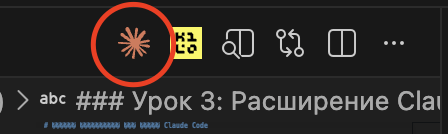
1. Найди иконку Claude (оранжевый логотип) в боковой панели
2. Напиши /login
Авторизация: 1. В панели нажми кнопку Sign In 2. Откроется браузер — войди в аккаунт Anthropic 3. Подтверди доступ для VS Code 4. Вернись в VS Code — авторизация завершена
💡 Совет: Если иконка Claude пропала, используй Command Palette:
Cmd/Ctrl + Shift + P→ «Claude Code: Open in sidebar». На Mac также работает комбинацияShift + Command + Escape.
Шаг 4: Проверка — точно поймём что всё работает
-
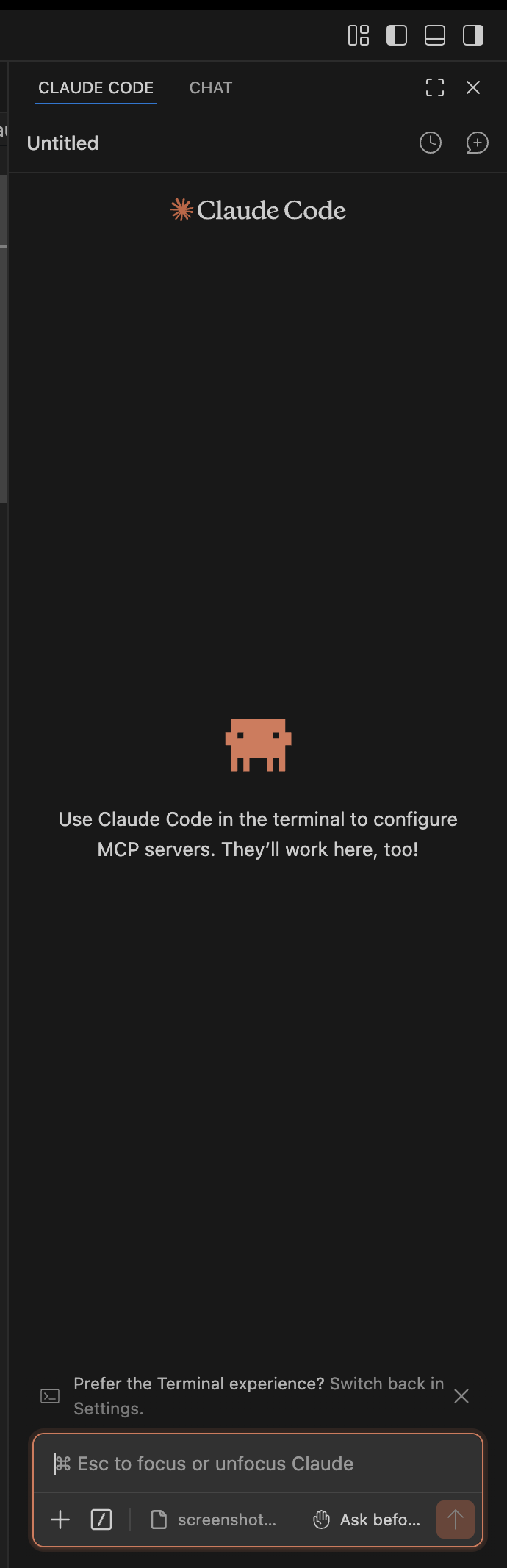
Открой панель Claude Code (иконка в боковой панели или
Cmd/Ctrl + Shift + P→ «Claude Code: Open in Side Bar») -
Справа откроется чат — внизу будет поле для ввода
-
Напиши: Привет
-
Нажми Enter
Если Claude ответил текстом — всё работает, установка завершена!
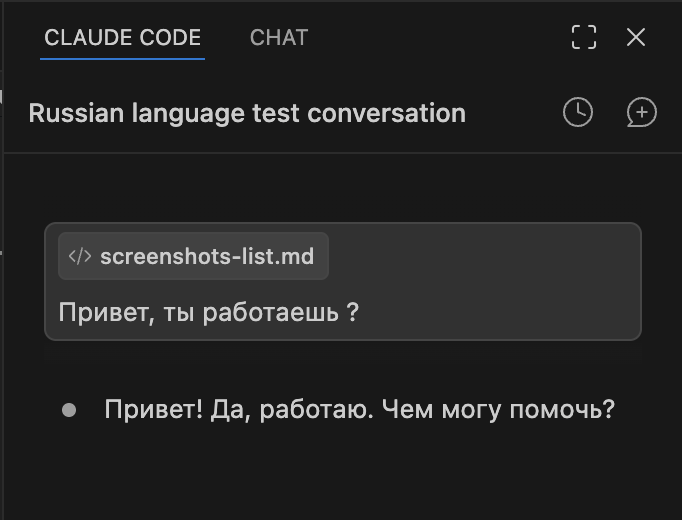
Если не ответил или выдал ошибку — не паникуй, смотри секцию ниже.
Если что-то не работает
Claude не отвечает или ошибка: - Проверь интернет — открой google.com - Проверь подписку — зайди на claude.ai, активна ли подписка Pro/Max - Перезапусти VS Code полностью - Переустанови расширение
Кнопка Sign In не появляется: - Закрой VS Code полностью и открой заново - Проверь VPN и качество сети
Браузер открылся, но авторизация не работает: - Убедись что входишь в тот аккаунт, где есть подписка - Если несколько аккаунтов — выйди из всех и войди в нужный - Попробуй другой браузер
💡 Не паникуй. Решается всё. Если застрял — опиши проблему в ChatGPT или Gemini, скинь скриншот. Когда голова закипит — сделай перерыв и вернись.